Seleniumの実行
テストスクリプトを記述してSeleniumを実行する前に、ブラウザに対応するドライバを入手する必要があります。Selenium Javaの環境構築と同様に、指定サイトからダウンロードします。ダウンロード手順はこちらになります。
ダウンロード後にファイルを解凍し任意のパスに保存したら、テストスクリプトを記述するファイルを新規作成します。[ファイル]メニュー - [新規作成]の選択でファイルを作成することが出来ます。ファイルが作成されたら以下のように記述していきます。
from selenium import webdriver

#ChromeDriverのパスを引数に指定しChromeを起動
driver = webdriver.Chrome("C:\AutoTest_Python\chromedriver")
#指定したURLに遷移
driver.get("https://www.google.co.jp")
#ドライバーを閉じる
driver.quit()
ここでChromeの引数には、Chromeブラウザのドライバのパスを指定します。次に[ファイル]メニュー - [保存]を選択してファイルを保存していきます。ここで拡張子は「.py」で保存していきます。
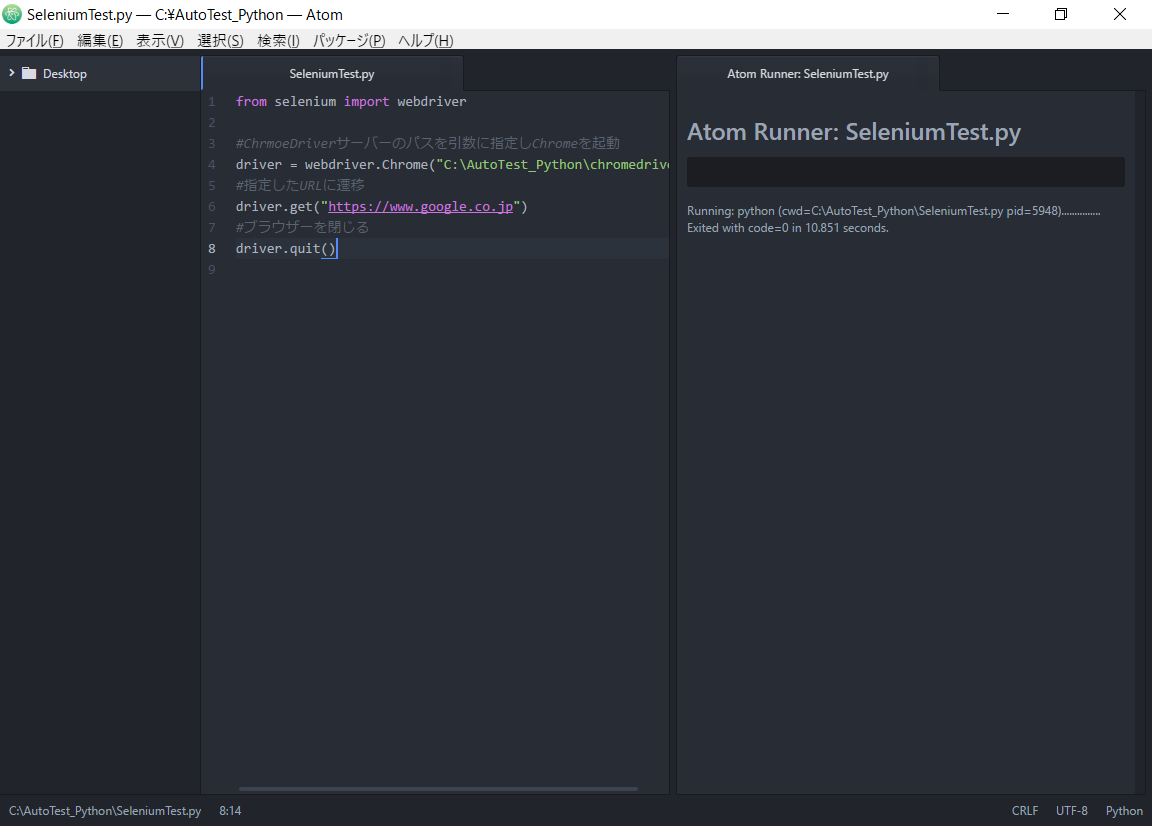
それでは動作確認していきます。実行は「Alt + r」、停止は「Ctrl + Shift + c」で行っていきます。実行後、Chromeブラウザが起動しGoogleトップページに移行後ブラウザが閉じれば成功です。
前のページへ
Fatal error: Uncaught Google_Service_Exception: Error calling GET https://www.googleapis.com/analytics/v3/data/ga?ids=ga%3A138132118&start-date=7daysAgo&end-date=yesterday&metrics=ga%3Apageviews&dimensions=ga%3ApageTitle%2C+ga%3ApagePath&sort=-ga%3Apageviews&max-results=1000: (404) <!DOCTYPE html>
<html lang=en>
<meta charset=utf-8>
<meta name=viewport content="initial-scale=1, minimum-scale=1, width=device-width">
<title>Error 404 (Not Found)!!1</title>
<style>
*{margin:0;padding:0}html,code{font:15px/22px arial,sans-serif}html{background:#fff;color:#222;padding:15px}body{margin:7% auto 0;max-width:390px;min-height:180px;padding:30px 0 15px}* > body{background:url(//www.google.com/images/errors/robot.png) 100% 5px no-repeat;padding-right:205px}p{margin:11px 0 22px;overflow:hidden}ins{color:#777;text-decoration:none}a img{border:0}@media screen and (max-width:772px){body{background:none;margin-top:0;max-width:none;padding-right:0}}#logo{background:url(//www.google.com/images/branding/googlelogo/1x/googlelogo_c in /home/users/1/monda-muki/web/seleniumqref.com/google-api-php-client-1-master/src/Google/Http/REST.php on line 110