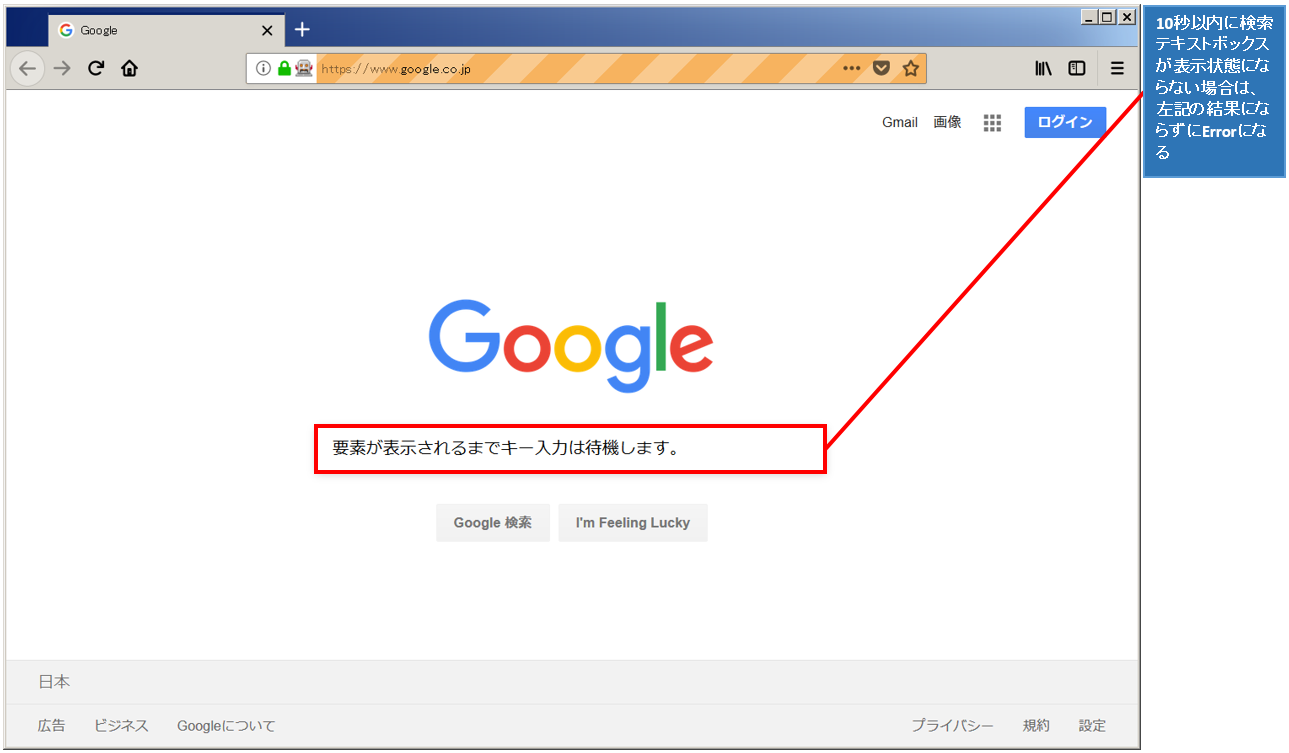
「wait/until/displayed?」を実行することで指定した要素が表示/非表示になるまで待機することが出来ます。
下記サンプルではまず初めに、「Wait」コンストラクタの引数に(※1)オプション(ここでは:timeout)と待ち時間(秒数)を指定して、インスタンスを作成しています。
次に作成されたインスタンスに対して「until」メソッドを実行しています。「until」メソッドは、引数に指定された条件が「真」になるまで待機するメソッドです。下記サンプルではfind_elementでid属性から要素を取得し、その要素が表示状態であるかどうかを確認しています。つまり総合すると、要素が表示されるまで待つという処理をしています。もし要素が「wait」コンストラクタで指定した待ち時間を越えても、表示されない場合はerrorが発生します。
ここで、非表示になるまで待機したい場合は、「until」メソッドの引数で「偽」になるまで待機するという意味合いを持たせる必要があります。その場合は、中括弧の直後に感嘆符「!」を入れることで対応することが出来ます。
until{!find_element(:name, 'q').displayed?}
(※1)オプションは「:timeout」、「:interval」、「:message」、「:ignore」の4種類あります。「:interval」はポーリング間隔で、値には秒数を指定します。「:message」はタイムアウトが発生した場合に出力するException mesageを指定します。「:ignore」はポーリングしているときにどのExceptionを無視するか指定します。また、複数のオプションを利用する場合は以下のようにカンマで区切って指定します。
Wait.new(:timeout => 3, :message => "Test Failed")
説明
◆メソッド
  ・Wait.new(:timeout => xxx)   :Waitコンストラクタにオプションと秒数を指定
  ・wait.until {true}            :中括弧内の条件が「真」になるまで待機する
  ・element.displayed?        :指定した要素が表示状態か確認
◆使用形態
  ・wait.until {driver.find_element(:id, 'abc').displayed?}
◆備考
  ・要素が0より大きい幅と高さを持ち画面上に表示されること
  ・最大待機時間を越えても要素が表示されない場合はerrorが発生する
◆関連項目
  ・指定した要素が有効になるまで待機する
  ・要素がチェックON/チェックOFFになるまで待機する
サンプル
require 'selenium-webdriver'

# Firefoxを起動
driver = Selenium::WebDriver.for(:firefox)
#指定したURLに遷移する
driver.get('https://www.google.co.jp')
#指定したdriverに対して最大で10秒間待つように設定する
wait = Selenium::WebDriver::Wait.new(:timeout => 10)
#検索テキストボックスの要素をname属性名から取得する
element = driver.find_element(:name, 'q')
#指定された要素(検索テキストボックス)が表示状態になるまで待機する
wait.until {element.displayed?}
#検索テキストボックスにキー入力する
element.send_keys('要素が表示されるまでキー入力は待機します。')
実行結果